Votre voix est encore là ?
Lisez un court texte à voix haute, une quinzaine de secondes, et c’est fait. Enregistrez aussi les phrases qui comptent : elles seront rejouées telles quelles, des années plus tard.
Enregistrez votre voix tant qu’elle est là, ou retrouvez-la dans 15 à 20 secondes d’un ancien message. Le jour où parler devient difficile, écrivez une phrase, au doigt ou du regard : l’iPad la dit avec votre voix.
SLA (maladie de Charcot) ou autre maladie qui touche la parole : l’app s’adresse à vous et à votre voix. Un proche peut tout installer et tout régler, sans connaissance technique.
Lisez un court texte à voix haute, une quinzaine de secondes, et c’est fait. Enregistrez aussi les phrases qui comptent : elles seront rejouées telles quelles, des années plus tard.
Un enregistrement de 15 à 20 secondes suffit : un message vocal, une vidéo de famille. Vous choisissez le passage où l’on vous entend bien, l’app fait le reste.
Un mémo du Dictaphone ou un message WhatsApp se partage d’abord vers l’app Fichiers.
Aujourd’hui
Un court texte lu à voix haute, une quinzaine de secondes. Ou un enregistrement de 15 à 20 secondes que vous avez déjà. L’app le transcrit sur l’iPad, vous relisez.
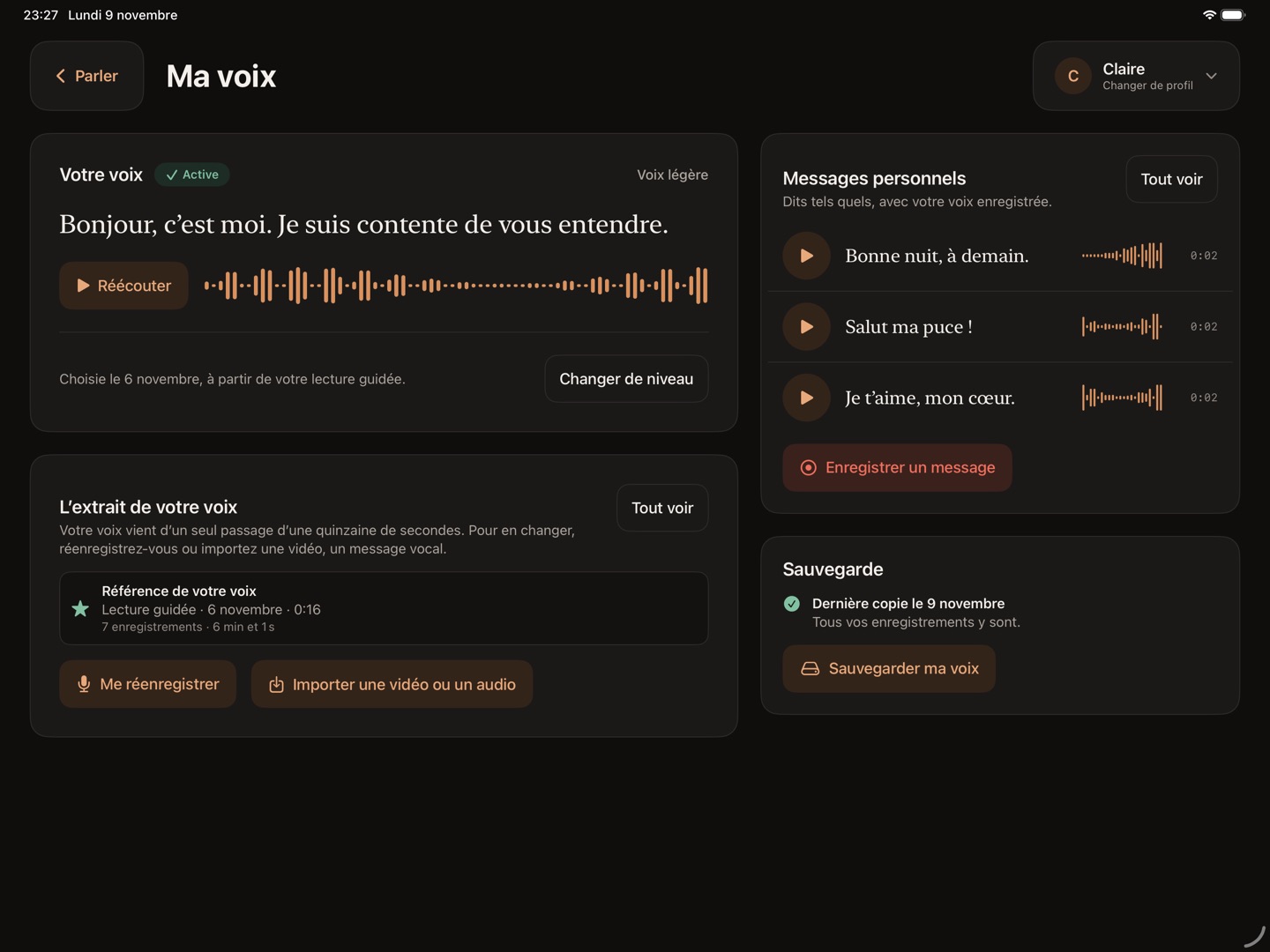
Quelques minutes plus tard
L’app vous fait entendre une phrase que vous n’avez jamais dite, avec votre prénom. C’est vous qui décidez si cette voix est la vôtre. Sinon, vous réessayez.
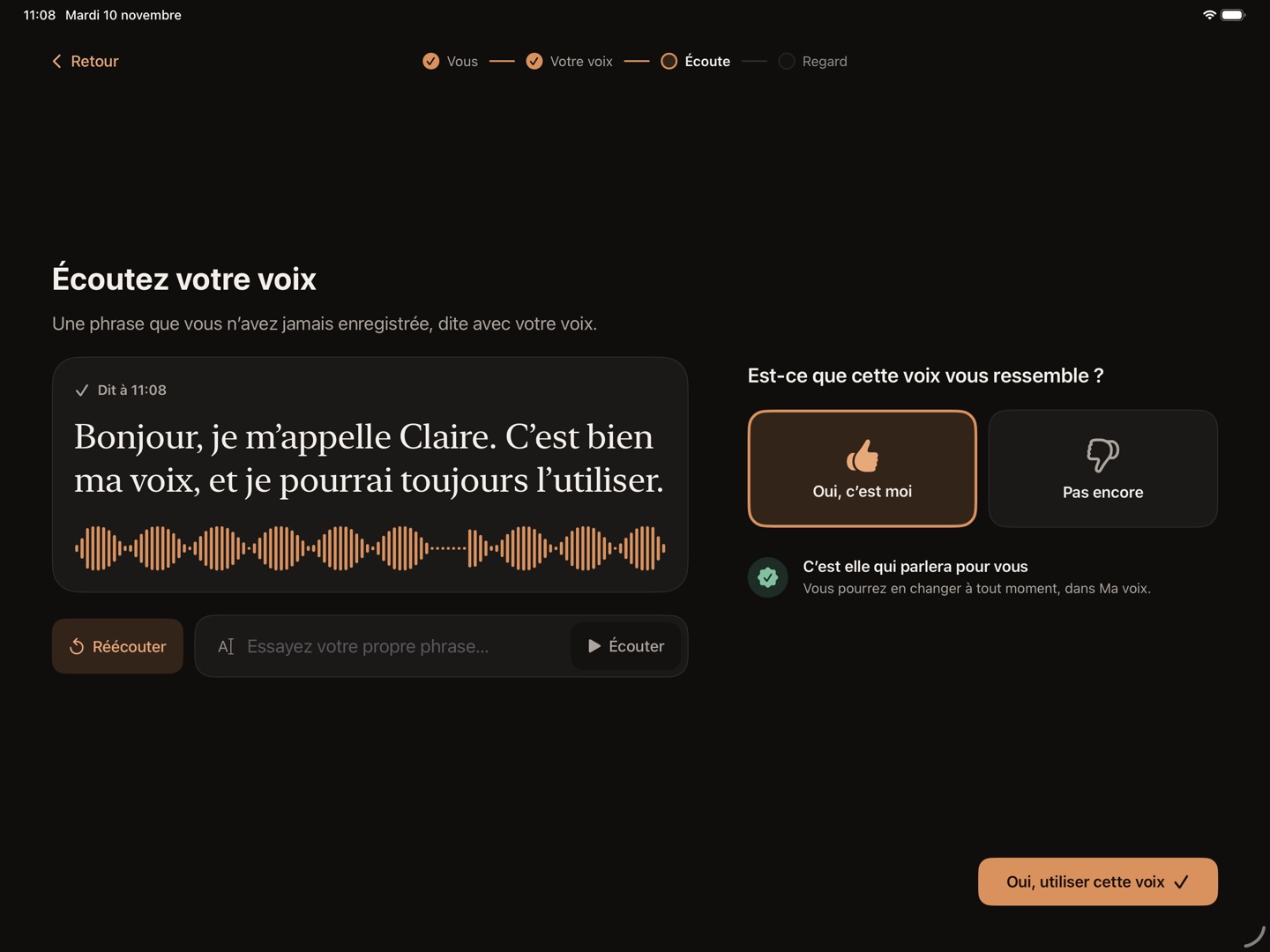
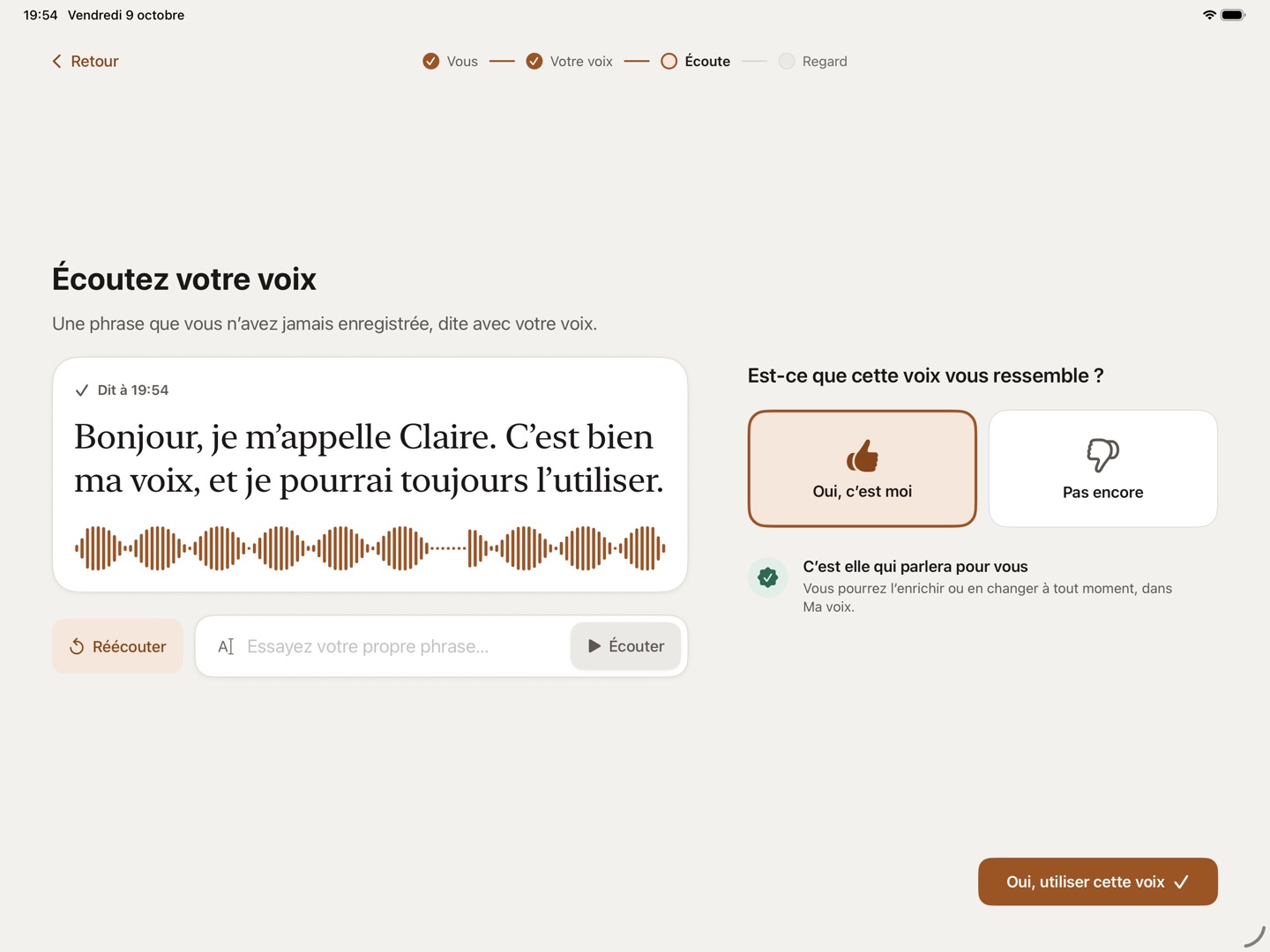
Chaque jour
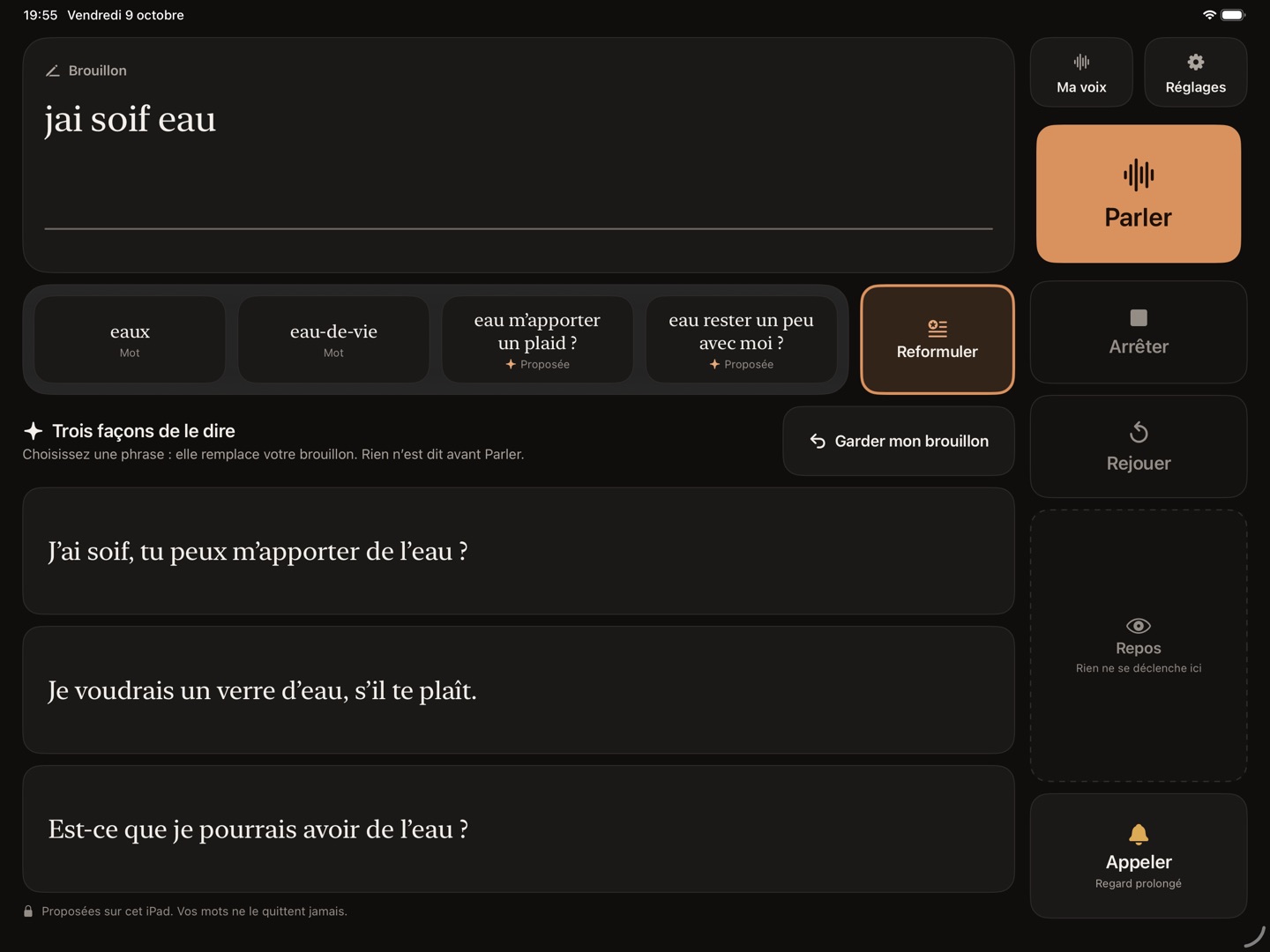
Vous écrivez, ou vous choisissez une phrase toute prête. Sur les iPad compatibles avec Apple Intelligence, l’app propose trois façons de le dire. L’iPad parle avec votre voix, et commence pendant que la suite se prépare.
La caméra frontale de l’iPad suit votre regard, sans aucun accessoire. L’iPad posé en paysage, le réglage prend deux minutes.
C’est une fonction en bêta : elle peut encore se tromper.
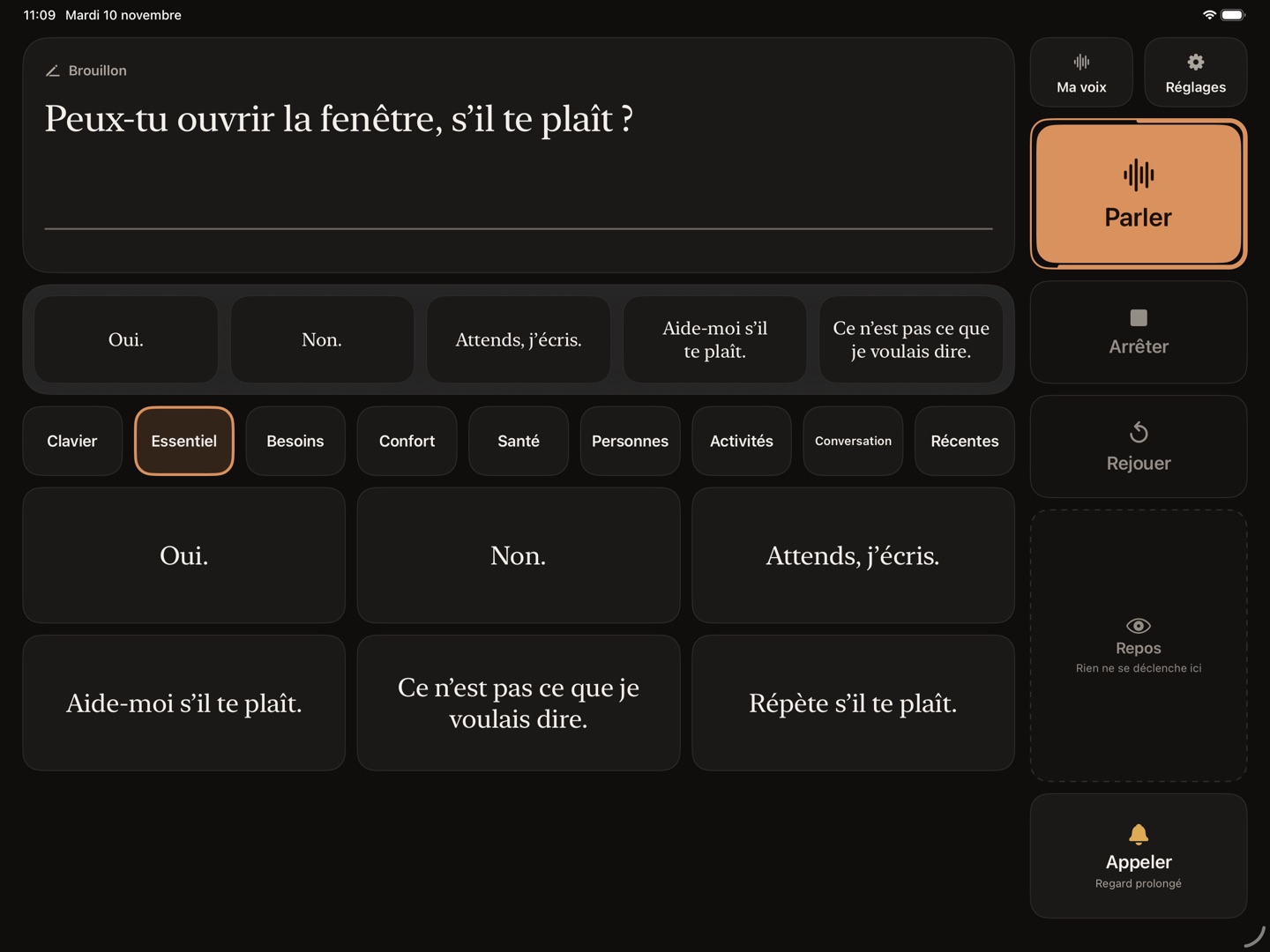
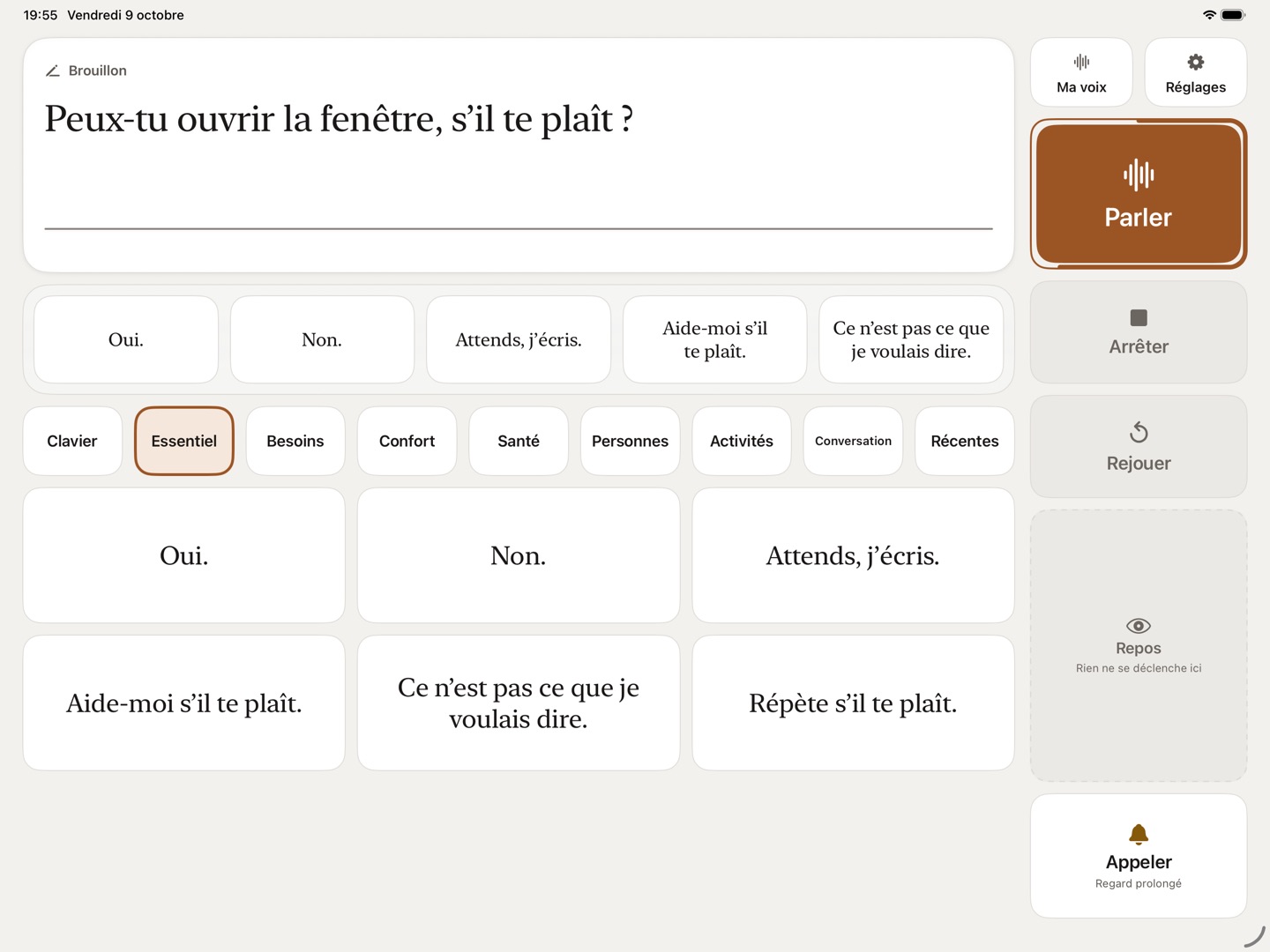
Essayez. Gardez le pointeur sur une phrase, comme un regard.Gardez le doigt sur une phrase, comme un regard.
Voix d’exemple. Dans l’app, c’est la vôtre qui parle.
Enregistrez les phrases qui comptent, avec votre vraie voix. Elles se rejouent dans Parler exactement comme vous les avez dites, des années plus tard.
Une cible toujours visible fait sonner l’iPad, fort, pour faire venir un proche. Ce n’est pas un appel d’urgence et cela ne remplace pas un dispositif d’alerte médicale.
Exportez une copie complète de votre voix, pour la réimporter ou l’écouter sans l’app.
Installer, régler, changer de voix : un proche peut tout faire, sans connaissance technique, et l’app explique chaque étape.
C’est l’iPad lui-même qui fabrique la voix. Pas de compte, pas de serveur, pas d’abonnement, pas de publicité.
Sur votre iPad
Un rapport technique ne sort que si vous l’envoyez vous-même.
Toutes les réponses sont sur la page Support.
Pas forcément. Un enregistrement de 15 à 20 secondes suffit : un message vocal, une vidéo de famille. Une voix nette, sans musique ni bruit autour, donne les meilleurs résultats.
Une quinzaine de secondes : un court texte lu à voix haute, et l’app vous guide. Vous pourrez en changer à tout moment, et enregistrer à part les phrases qui comptent.
Seulement une fois, pour télécharger la voix (environ 2 Go) et la transcription (0,9 Go). Le Wi-Fi est conseillé. Ensuite, VoiceForever fonctionne hors ligne.
Non. C’est un outil de communication et de préservation de la voix. Il ne remplace ni un avis médical, ni un dispositif d’alerte.
VoiceForever arrive bientôt sur l’App Store, gratuitement. Une question, un besoin particulier ? Écrivez-nous : chaque message est lu par une personne.
Nous écrire